ПС-Кафедра
Налаштування "Internet Explorer" (IE)
Початок роботи з “ПС-Кафедра”
Відбір, обрахунок та аналіз занять за встановленим критерієм:
Відбір та аналіз нерозподілених вакансій
Відбір та аналіз розподілених занять
Відбір та аналіз як розподілених, так і нерозподілених занять разом
Аналіз планового навантаження викладача
Розподіл педнавантаження на основі використання “ПС-Кафедри”
Розподіл курсових, дипломних, магістерських робіт та інш.
Перегляд та друк звітів
Налаштування "Internet Explorer" (IE)
Перед початком роботи з “ПС-Кафедра”, потрібно настроїти IE таким чином:
- відкрити “Сервис - Свойства обозревателя”
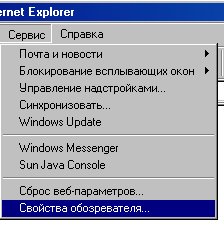
- обрати сторінку “Безопасность”
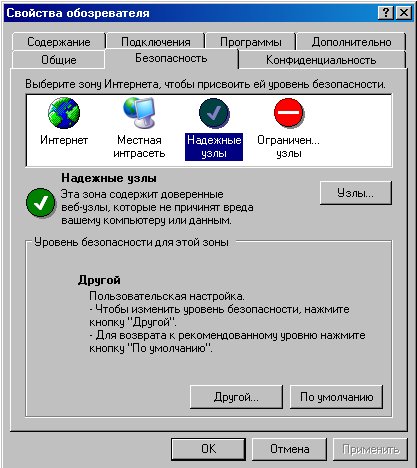
- далі потрібно обрати “Надежные узлы”, та натиснути на кнопку “Узлы”
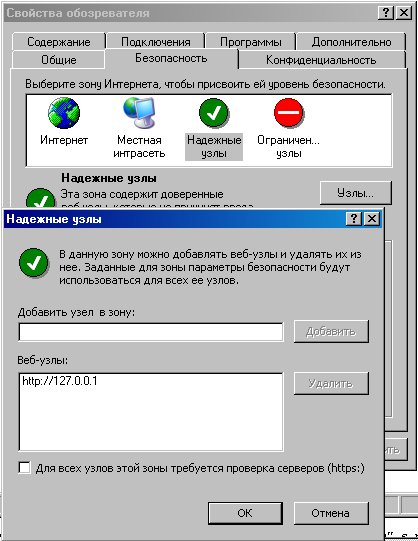
- у вікні потрібно добавити до переліку надійних вузлів, адресу Вашого сервера. Напр. http://192.168.0.1/ (Опцію “Для всех узлов этой зоны требуется проверка серверов“ потрібно відключити)
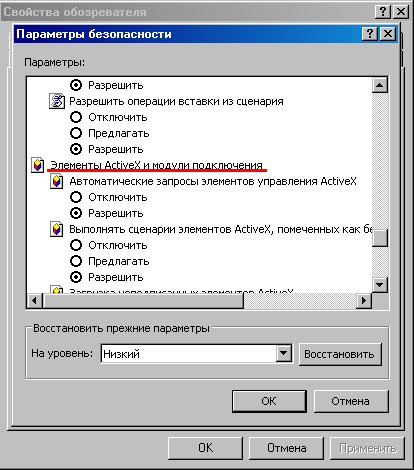
- потім потрібно натиснути на кнопку “Другой”, для зниження рівня безпеки IE.
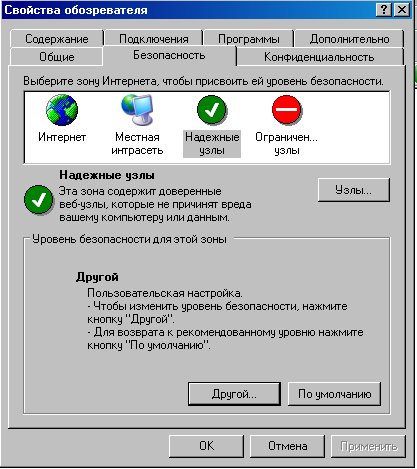
- у розділі "Элементы ActiveX и модули подключения", встановити опції на “предлагать” всюди де встановлено “отключить”
Початок роботи з “ПС-Кафедра”
Для початку роботі з “ПС-Кафедра”, потрібно у IE набрати у рядок адреси, адресу WEB - серверу на якому розташовано “ПС-Кафедра”
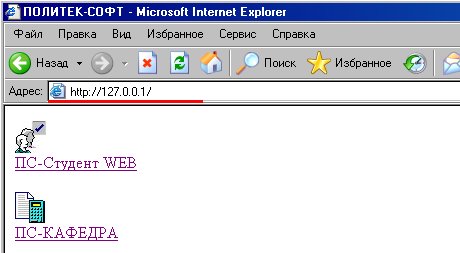
Далі потрібно натиснути на гіперпосилання “ПС-КАФЕДРА” і ввести Ім'я користувача
та Пароль, які були надані Вам адміністратором. 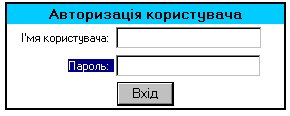
Під час завантаження програми “ПС-Кафедра”, будуть з'являтися вікна з повідомленнями про встановлення "Элементы ActiveX”. У цих вікнах потрібно натискати на кнопку “Установить”.
Після встановлення буде відкрито головне вікно програми “ПС-Кафедра”.
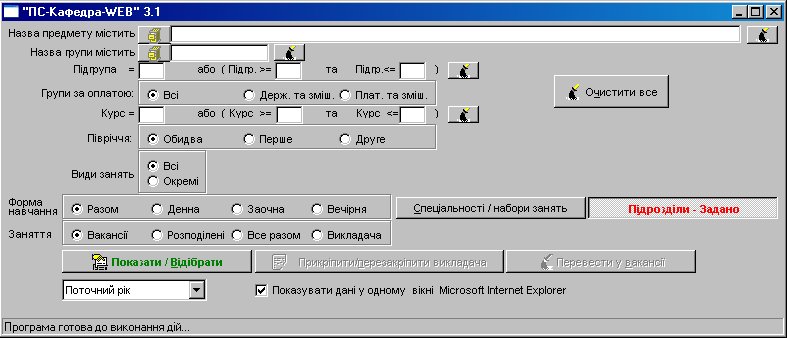
У разі якщо Ви ввели ім'я користувача та пароль працівника кафедри то кнопка “Підрозділи” буде вже “нажата”, і всі результати відбору даних будуть лише в рамках вашої кафедри.
Перейти до змісту
Відбір та аналіз нерозподілених вакансій
Для здійснення відбору потрібно встановити критерій відбору у головному вікні “ПС-Кафедра”
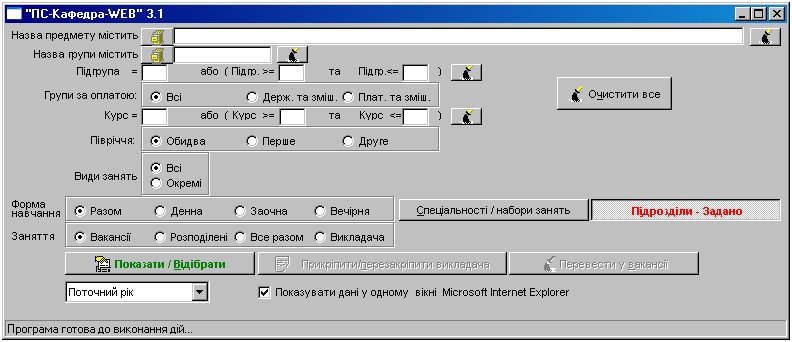
Розглянемо особливості задання окремих критеріїв.
При необхідності обмеження результату відбору декількома дисциплінами або пов'язаними з ними роботами – у полі “Назва предмету містить” доцільно задавати не повну назву предмету, а слово чи декілька слів, які входять саме до бажаних предметів та не входять в інші. Результат відбору буде містити всі предмети, які відповідають іншим критеріям та містять задане слово або декілька слів.
Увага! Слово чи декілька слів для програми – це сукупність окремих символів, які вона порівнює з сукупністю символів в назвах дисциплін. Помилки в написанні слів, невідповідність формулювань, неоднакова кількість проміжків між словами критерію та словами відповідних назв дисциплін призведуть до того, що потрібні дисципліни відібрані не будуть! Тому - чим коротша введена фраза – тим менша ймовірність помилки невідповідності її написання частині фактичної назви предмету.
Якщо необхідно обмежитись лише одним певним предметом, то більш зручно діяти в інший спосіб:
- 1) викликати повний список предметів (робіт) натисканням кнопки
 праворуч від фрази “Назва предмету містить”;
- 2) у вікні, що з'явилось, у поле “Відібрати предмети, що містять” ввести літеру/частину слова/слово , що входять до назви предмету;
- 3) з множини предметів, що залишилась у нижній таблиці, вибрати бажаний предмет та натиснути кнопку “Задати”.
Після цього фраза “Назва предмету містить” автоматично перетвориться у фразу “Назва предмету = “, а у віконці праворуч з'явиться повна точна назва потрібного предмету/роботи.
Аналогічно встановлюється критерій щодо сукупності груп або однієї групи.
При встановленні опції “Види занять” в положення “Окремі” з'являється додаткова панель вибору видів занять:

За допомогою цієї панелі результат відбору може бути обмежений одним або декількома видами занять.
Інші часткові критерії – цілком очевидні.
Після встановлення потрібного критерію далі слід натиснути кнопку “Показати/Відібрати”. В результаті:
1) у новому вікні IE з'явиться результат відбору;
2) У головному вікні “ПС-Кафедра” – праворуч від кнопки “Показати/Відібрати” з'являться кнопки “Прикріпити/перезакріпити викладача” та у разі відбору навантаження викладача "Перевести у вакансії".
Натискання першої з них викликає вікно з переліком викладачів. Вибраний викладач автоматично прикріплюється до вибраної множини занять. Натискання другої кнопки дозволяє автоматично видалити вибрану сукупність занять з навантаження викладачів та перевести їх у статус нерозподілених вакансій.
Увага! Не відбирайте заняття в режимі, коли критерій відбору не сформовано. В цьому випадку результуюча множина занять, що відбирається, може бути надто великою. Це призведе до затримки в роботі з програмою!
Увага! При послідовному аналізі занять відбувається заміна старих критеріїв новими. Внаслідок неуважності оператора у віконцях задання часткових критеріїв можуть залишатись старі значення, що будуть помилково звужувати множину відбору. Для одномоментної очистки віконець користуйтесь кнопкою очистити
Відбір та аналіз нерозподілених вакансій
В множину занять, що має бути вибрана, можуть входити тільки нерозподілені (вільні, без викладачів) вакансії педнавантаження. Для реалізації такого обмеження опція рядка “Заняття” має знаходитись в положенні “Тільки вакансії”.
Приклад.
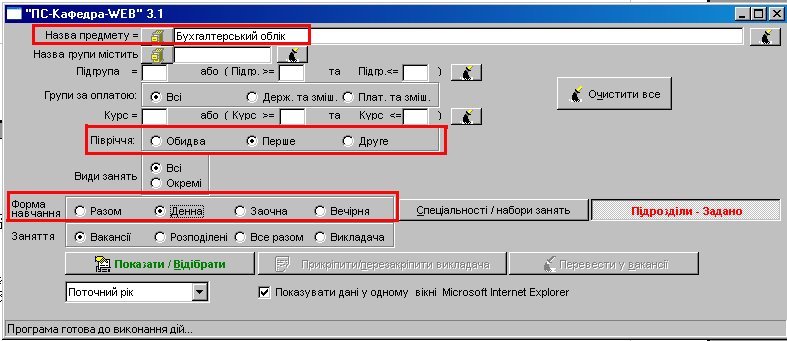
Відібрати нерозподілені вакансії з предмету “Бухгалтерський облік” в першому півріччі на спеціальностях з денною формою навчання.
Критерій відбору буде мати такий вигляд:
Приклад.
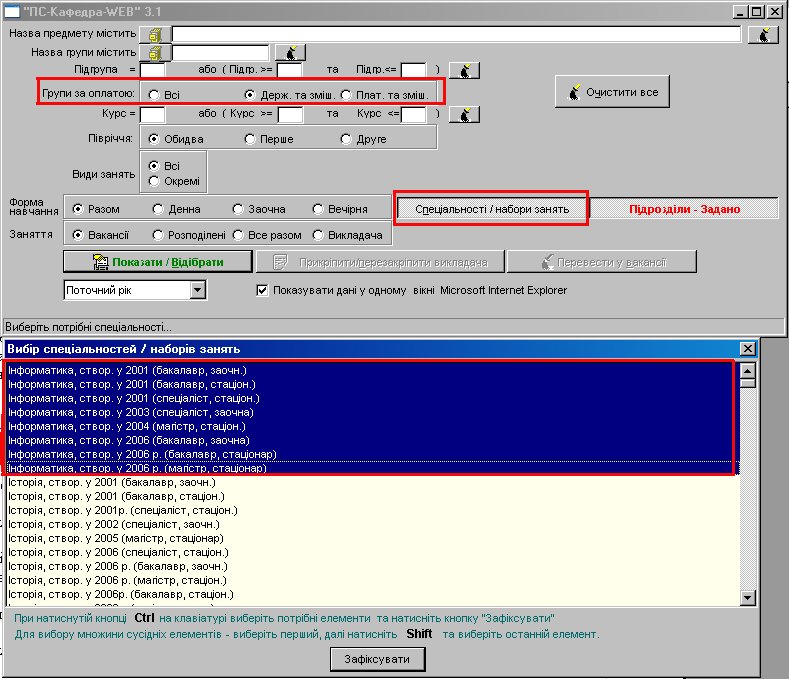
Вибрати всі вакансії спеціальностей “Інформатика” денної форми тільки для груп державної та змішаної форм навчання.
Для встановлення цього критерію – натискаємо кнопку “Спеціальності”, вибираємо спеціальність “Бухгалтерський облік” та натискаємо кнопку “Зафіксувати”.
Після встановлення інших часткових критеріїв сумарний критерій відбору буде мати такий вигляд:
Приклад.
Вибрати всі нерозподілені вакансії Кафедри з лабораторних робіт в групах другого курсу заочної форми навчання.
Сумарний критерій відбору буде мати такий вигляд:

Перейти до змісту
Відбір та аналіз розподілених занять
В множину занять, що має бути вибрана, можуть входити тільки вже розподілені між викладачами заняття. Для реалізації такого обмеження опція рядка “Заняття” має знаходитись в положенні “Розподілені”.
Приклад.
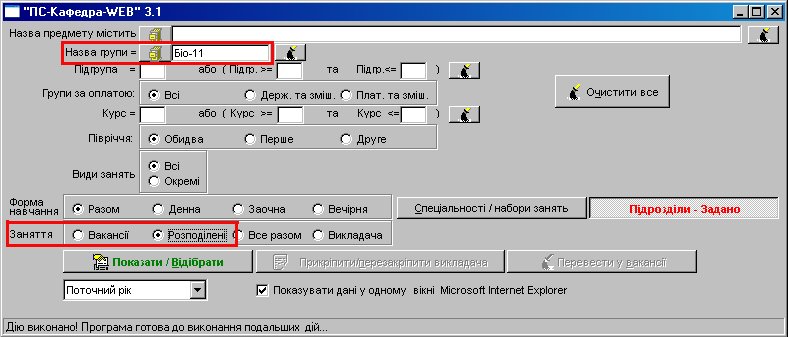
Вибрати всі розподілені заняття у першому півріччі групи Біо-11.
Критерій відбору буде мати такий вигляд:
Перейти до змісту
Відбір та аналіз як розподілених, так і нерозподілених занять разом
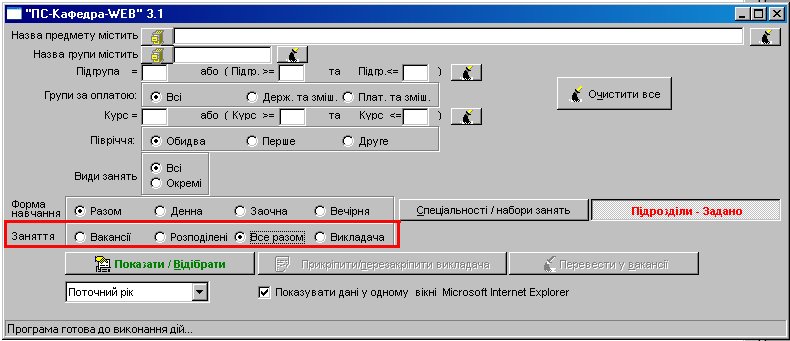
В множину занять, що має бути вибрана, можуть входити як вакансії, так і вже розподілені заняття. Для реалізації цього режиму опція рядка “Заняття” має знаходитись в положенні “Все разом”.
Перейти до змісту
Аналіз планового навантаження викладача
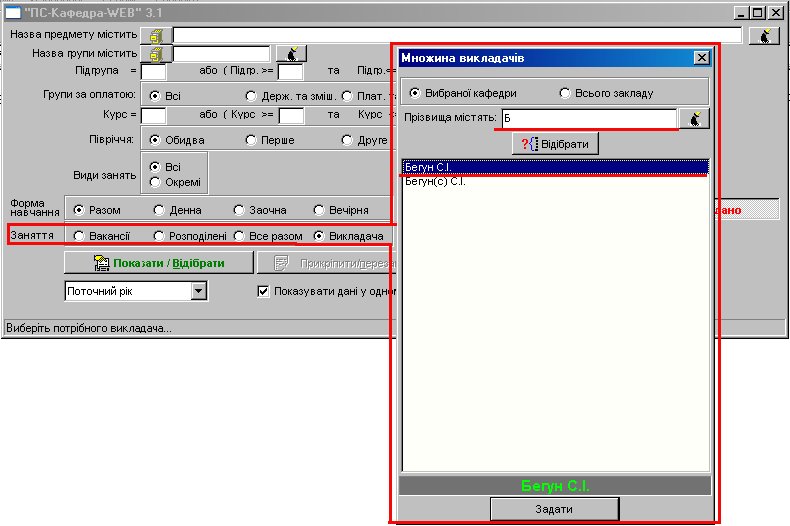
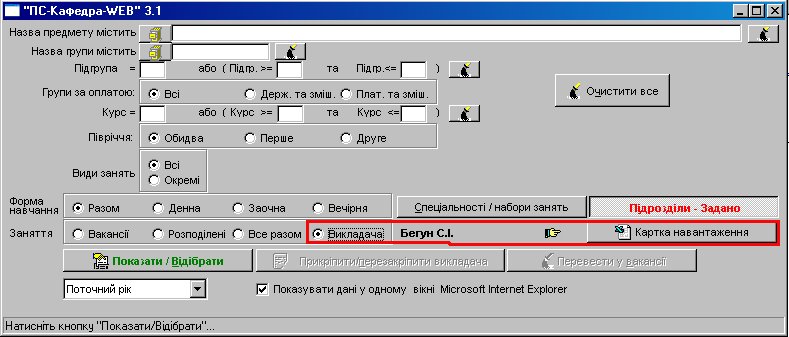
Для визначення планового навантаження викладача потрібно обрати опцію “Викладача” у вікні, що з'явилося обрати потрібного викладача. Натиснути на кнопку “Задати”, та натиснути на кнопку “Показати – Відібрати”.
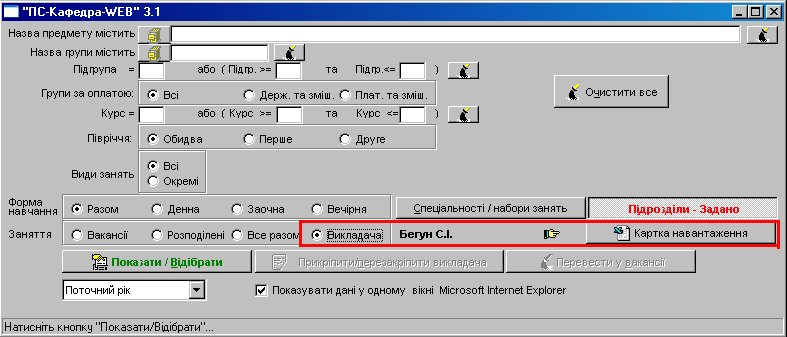
Після відбору даних буде активізована кнопка “Картка навантаження”, для друку Звіту щодо навантаження викладача.
Розподіл педнавантаження на основі використання “ПС-Кафедри”
Кожна дія щодо закріплення конкретного викладача до певної множини занять складається з двох кроків:
1) Відбір та аналіз певної множини нерозподілених вакансій;
2) Вибір викладача та прикріплення його до вибраної множини занять.
Найбільш складним є перший крок, оскільки він потребує осмислення сумарного критерію відбору. Для отримання більш повної інформації з цього питання – див. розділ “Відбір та аналіз нерозподілених вакансій”
Перейти до змісту
Розподіл курсових, дипломних, магістерських робіт та інш.
В множину занять, що має бути вибрана, можуть входити тільки види занять, обрахунок яких, здійснюється на одного студента. Для реалізації такого обмеження потрібно обрати опцію “Види занять – окремі” та обрати ТІЛЬКИ ОДИН ВИД ЗАНЯТЬ.
Приклад.
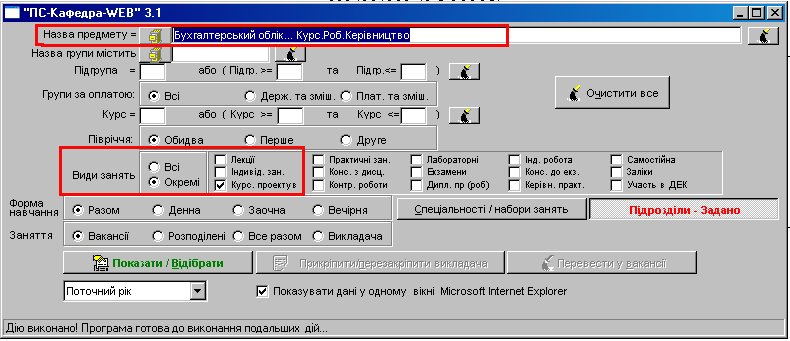
Розподілити навантаження з “Бухгалтерський облік... Курс.Роб.Керівництво” серед трьох викладачів кафедри, закріпивши за ними різну кількість студентів.
Послідовність відбору даних буде мати такий вигляд:
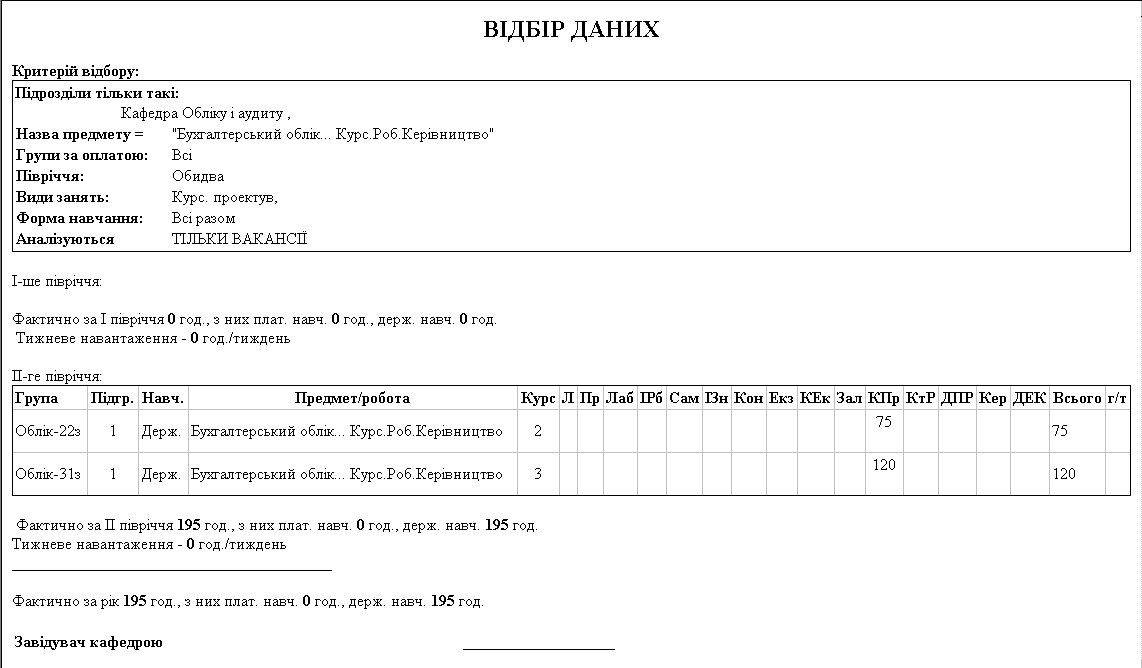
1)відібрати все навантаження з “Бухгалтерський облік... Курс.Роб.Керівництво”
2)Натиснути на кнопку “Прикріпити – перезакріпити викладача”
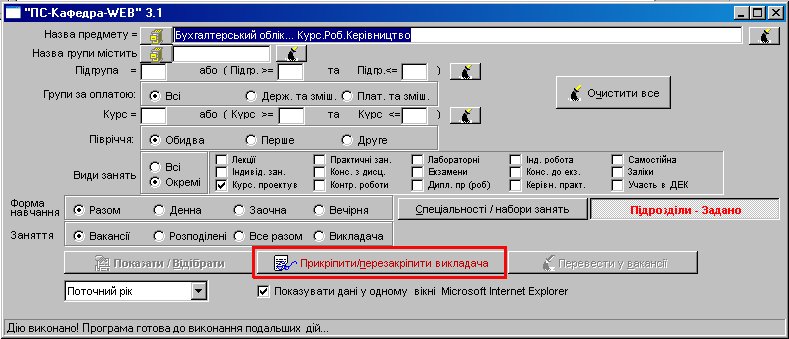
3)Обрати 3 викладача утримуючи клавішу на клавіатурі “Ctrl”, та натиснути “Прикріпити”
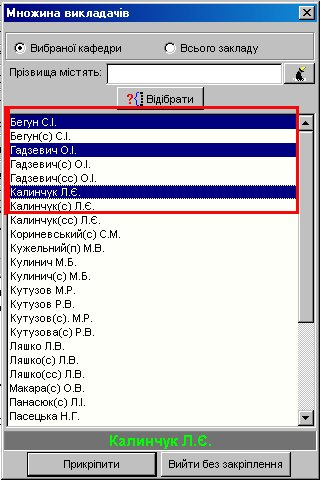
4)У вікні що з'явилось потрібно вказати кількість студентів для кожного викладача, та натиснути “Зафіксувати”.
Перейти до змісту
Перегляд та друк звітів
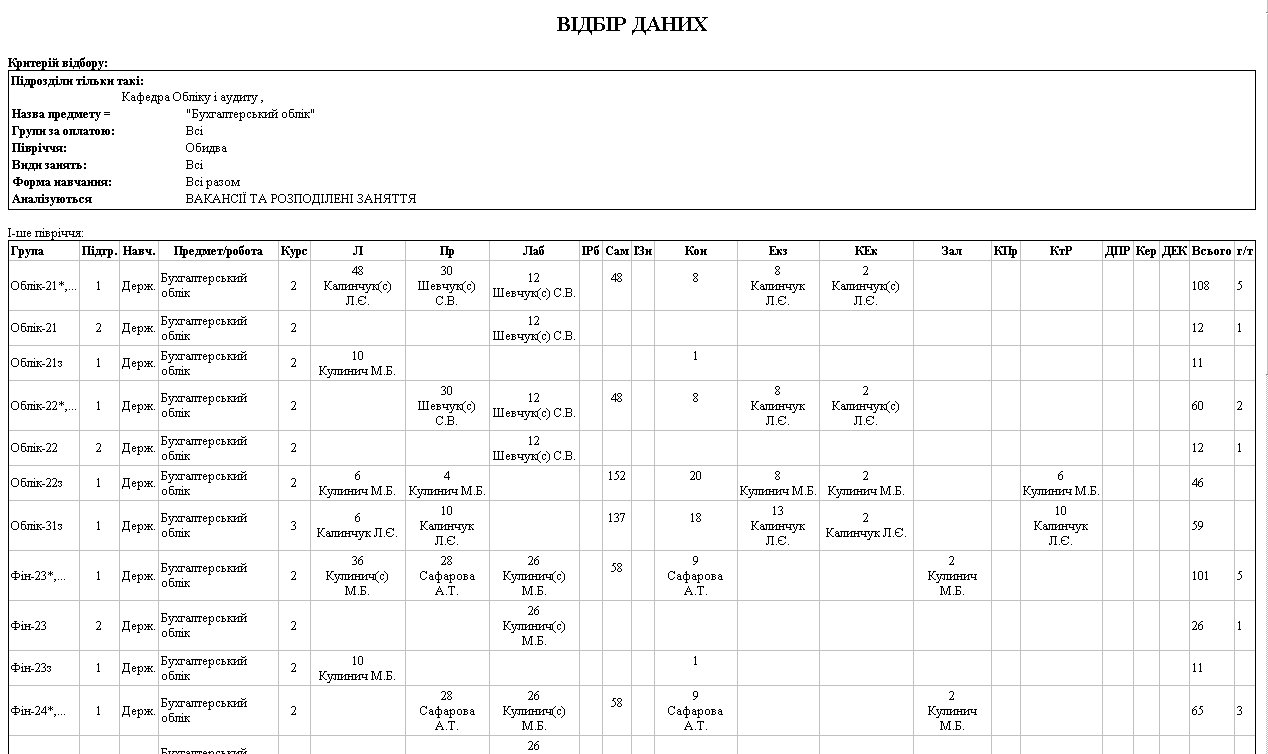
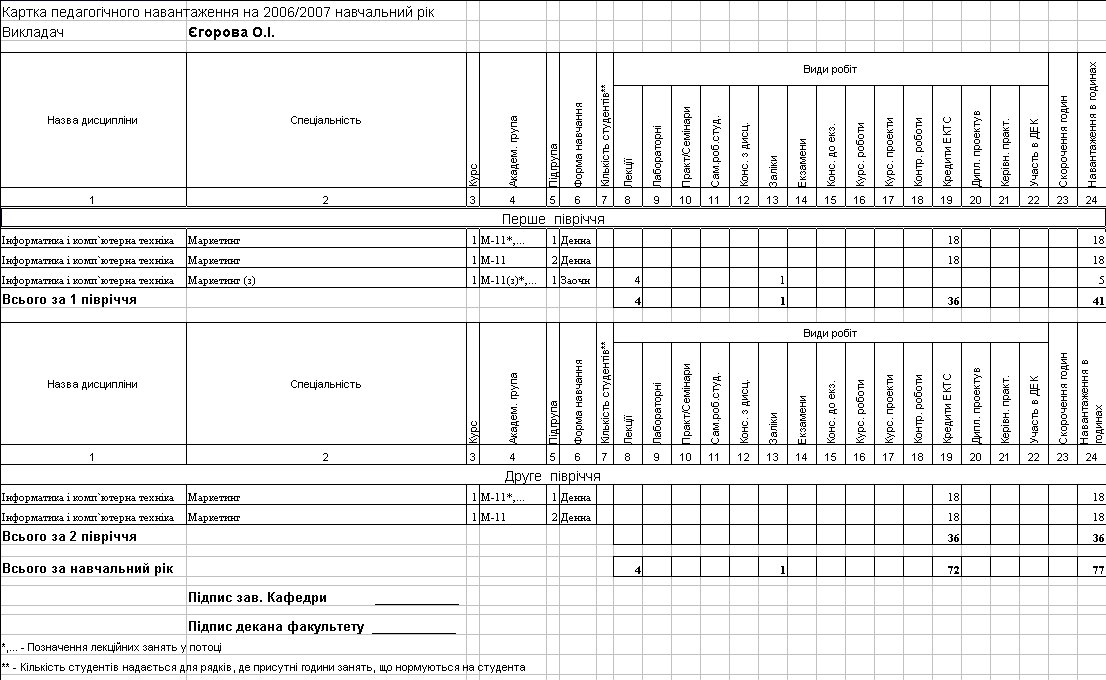
Результат відбору занять, як правило, є значною за величиною множиною занять. Всі результати відбору даних відображаються у IE. При необхідності звіт можна роздрукувати.
Характер звітного документу показано на мал.:
Для викладачів кафедри може бути згенерована картка навантаження викладача. Для її створення потрібно у крітеріях пошуку встановити потрібного викладача та натиснути на кнопку "Картка навантаження".
Характер звітного документу показано на мал.:
Перейти до змісту